Creare una survey
Per iniziare a creare una nuova Survey è sufficiente cliccare sul bottone + dell’omonima tabella. Il sistema proporrà due modalità di creazione:
- Sondaggio vuoto (Blank survey)
Crea una survey completamente vuota, senza domande predefinite. Richiede la compilazione manuale di tutti i campi e l’aggiunta delle domande.
- Da modello esistente (From template)
Copia una survey esistente già configurata come modello , duplicando tutte le domande, i template e le impostazioni. Il sistema genera automaticamente un nuovo codice univoco e mantiene traccia del template di origine.
Creazione di un Sondaggio Vuoto
Selezionando «Blank survey» si aprirà una finestra di dialogo con i seguenti campi obbligatori:
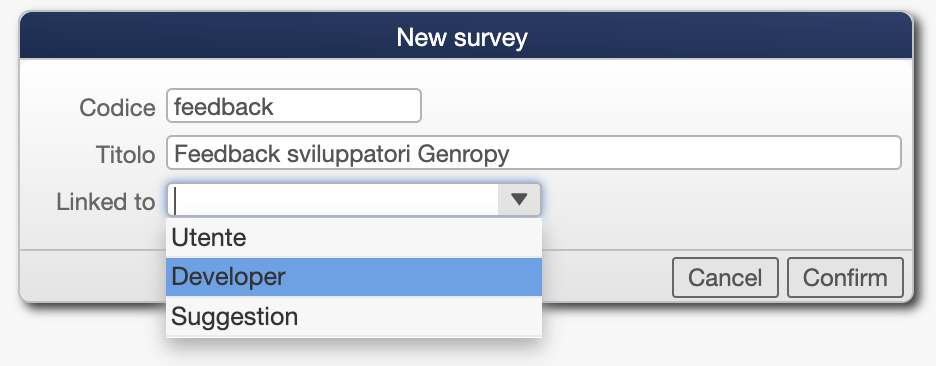
Codice (
code): identificativo univoco della survey, max 15 caratteri, senza spazi né caratteri specialiTitolo (
title): nome descrittivo della survey mostrato agli utenti- Sondaggio aperto (
open_type): determina la modalità di accesso al sondaggio AN (Anonymous): sondaggio anonimo accessibile liberamente tramite URL pubblico
EC (Email Check): richiede verifica dell’indirizzo email prima di iniziare l’intervista
AS (Autostart): avvia automaticamente l’intervista senza richiedere dati di accesso
- Sondaggio aperto (
Collegato a (
linked_table): tabella del database a cui collegare questa survey per integrare dati esterni (opzionale)
Una volta confermata la creazione, si aprirà la form completa di modifica della survey.
Configurazione delle Informazioni Principali
La schermata principale di configurazione è suddivisa in due sezioni affiancate:
Informazioni Principali (sezione sinistra)
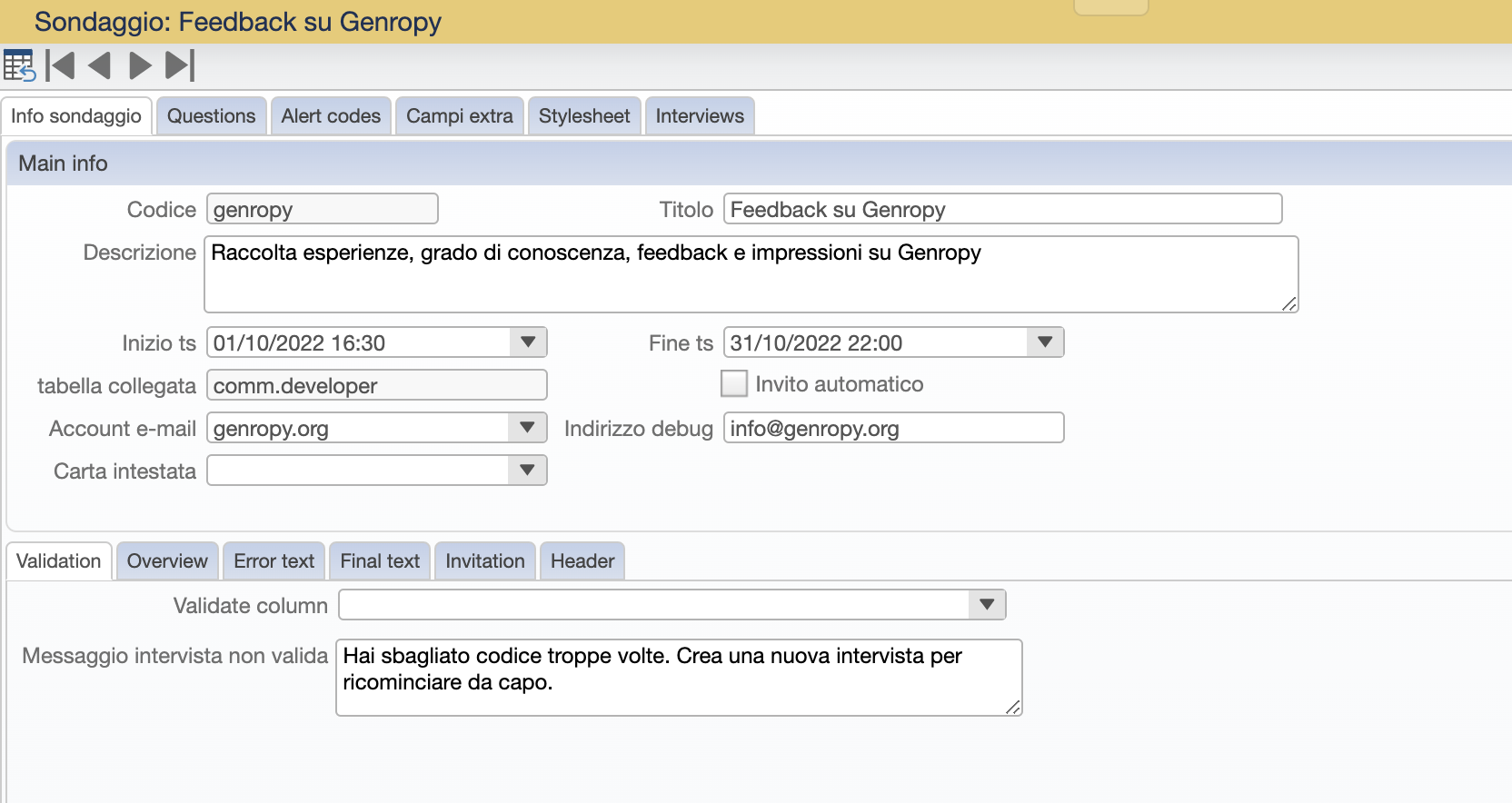
Codice (
code): il codice univoco assegnato in fase di creazione (non modificabile)Titolo (
title): il nome descrittivo della surveyDescrizione (
description): campo di testo libero per descrivere le finalità e il contesto del sondaggioInizio (
ts_start): data e ora di inizio validità del sondaggioFine (
ts_end): data e ora di fine validità del sondaggioTabella collegata (
linked_table): la tabella eventualmente collegata in fase di creazione (non modificabile)Codice di uscita (
exit_code): nome del metodo da eseguire al termine della compilazione dell’intervista
Il codice di uscita è un campo riservato agli sviluppatori. Quando compilato, il sistema cercherà nella tabella collegata un metodo con il nome onInterviewEnding_{exit_code} da eseguire automaticamente al completamento dell’intervista. Se non specificato, verrà utilizzato il codice della survey. Questo permette di gestire azioni personalizzate come l’invio di notifiche, l’aggiornamento di record collegati o l’esecuzione di workflow specifici.
Opzioni Abilitate (sezione destra)
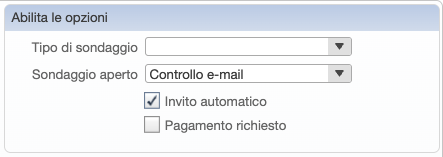
Tipo di sondaggio (
survey_type_id): seleziona un tipo predefinito da cui ereditare impostazioni di default (opzionale)Sondaggio aperto (
open_type): tipo di survey aperta, modificabile rispetto a quanto specificato in fase di creazioneInvito automatico (
invitation): abilita l’invio automatico di inviti via email agli utenti della tabella collegataPagamento richiesto (
payment_required): abilita la richiesta di pagamento per completare l’intervistaSurvey unidirezionale (
one_way_survey): se abilitato, gli intervistati non potranno modificare le risposte già fornite
Tab di Configurazione Avanzata
Nella parte inferiore della form sono disponibili diversi tab per configurazioni specifiche:
Tab «Sondaggio aperto» (Open survey)
Nota
Questo tab è visibile solo se open_type è impostato su EC (Email Check).
Permette di configurare quali informazioni personali richiedere agli intervistati prima di iniziare il sondaggio. Per ciascun campo è possibile scegliere tra:
Ask: campo opzionale, l’utente può scegliere se compilarlo
Required: campo obbligatorio, l’intervista non può iniziare senza compilarlo
No: campo non visualizzato
Campi configurabili:
Nome (
ask_name_first)Cognome (
ask_name_last)Telefono (
ask_phone)Documento d’identità (
ask_card_identity)Indirizzo completo (
ask_address_bag): include via, numero civico, CAP, città, regione e nazione
Inoltre è possibile definire:
Dichiarazione sulla privacy (
require_privacy_statement): testo HTML con l’informativa privacy che l’utente deve accettare obbligatoriamenteTermini non equi (
unfair_terms): testo HTML con condizioni specifiche da accettare
Tab «Invito» (Invitation)
Nota
Questo tab è visibile solo se è abilitato l”invito automatico.
Gestisce l’invio automatico degli inviti via email. Il tab è suddiviso in due sotto-sezioni:
Email - Configurazione degli inviti
Account email (
account_id): account email definito nel package EMAIL che si occuperà dell’invioIndirizzo di debug (
debug_address): indirizzo email a cui reindirizzare tutti gli inviti a scopo di testCampo email (
email_field): campo della tabella collegata contenente gli indirizzi email dei destinatariCarta intestata (
letterhead_id): template HTML per l’intestazione delle emailQuery di restrizione (
linked_query): query per filtrare i destinatari a cui inviare gli invitiTemplate email (
email_template): template HTML del corpo dell’email di invito, con supporto per variabili della tabella collegata
Notifiche - Sistema notifiche integrato
Permette di configurare l’invio di notifiche tramite il sistema adm.notification, alternativa o aggiuntiva alle email classiche.
Tab «Impostazioni pagamento» (Payment settings)
Nota
Questo tab è visibile solo se è abilitato il
pagamento richiesto.
Per la completa configurazione delle survey a pagamento si rimanda alla sezione dedicata
Tab «Template»
Contiene quattro sotto-tab per personalizzare i messaggi mostrati in diverse fasi dell’intervista:
Overview (
overview): template HTML mostrato all’avvio dell’intervista, può includere variabili dalla tabella collegataExpired text (
expired_txt): messaggio visualizzato quando la survey è scaduta (oltre la data di fine)Error text (
error_text): messaggio di errore mostrato in caso di interruzione dell’intervistaFinal text (
final_text): template mostrato al completamento dell’intervista
Per la gestione dei template si rimanda al funzionamento generale dei template in Genropy
Tab «Template email»
Gestisce i template delle email automatiche inviate in vari momenti del processo:
Check email: template per la verifica dell’indirizzo email (solo se
open_type= EC)Completed interview (
completed_template): email inviata al completamento dell’intervistaPayment completed (
completed_payment_template): email inviata alla conferma del pagamento (solo se pagamento abilitato)Payment pending (
pending_payment_template): email inviata quando il pagamento è in attesa (solo se pagamento abilitato)Ticket (
ticket_template): template PDF allegato alle email
Tab «Validazione» (Validation)
Permette di configurare un sistema di validazione iniziale dell’intervista:
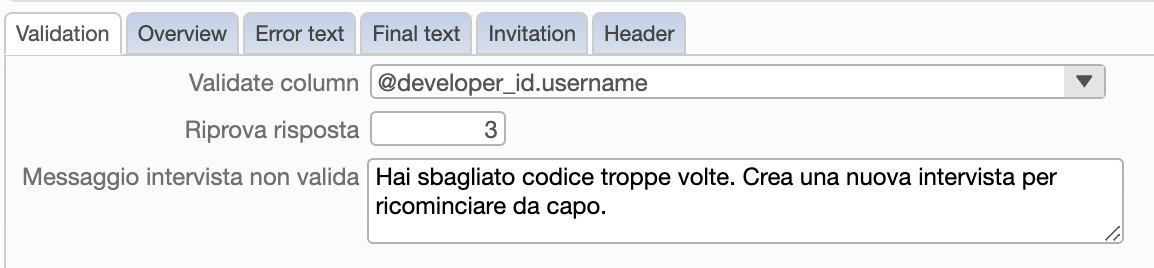
Colonna di validazione (
validate_answer_column): campo della tabella collegata che l’utente deve fornire correttamente per iniziare l’intervistaEtichetta campo (
validate_answer_label): etichetta descrittiva del campo da mostrare all’utenteNumero tentativi (
validate_answer_retry): numero massimo di tentativi consentiti prima di bloccare l’accesso all’intervistaMessaggio errore (
invalid_interview_message): messaggio mostrato quando la validazione fallisce definitivamente
Questo meccanismo è utile per verificare l’identità degli intervistati (es. codice fiscale, numero di matricola) prima di permettere l’accesso al sondaggio.
Tab «Impostazioni stili» (Styles settings)
Consente di personalizzare completamente l’aspetto grafico dell’intervista:
Template header (
header_tpl): template HTML per l’intestazione personalizzata della pagina intervista, in sostituzione dell’header standard (logo + titolo)Stylesheet (
stylesheet): CSS personalizzato applicato all’intera interfaccia dell’intervista
Aggiunta delle Domande
A questo punto è possibile procedere con l” aggiunta di tutte le domande della survey utilizzando il tab «Questions».
Autore della sezione: Davide Paci
Data di pubblicazione 14-06-2022